Neo Forge安装及入门
Neo Forge安装及入门
Neo Forge套件下载及导入
初始准备
NeoForge需要使用Java语言进行开发,所以需要准备好得到对应版本的Java开发环境与开发IDE。
下载NeoForge套件
首先要知道两个网站:
Getting Started with NeoForge | NeoForged docs
1.21.xNeoForge开发文档中文翻译 - [Neo]NeoForge - MC百科|最大的Minecraft中文MOD百科
其中,第一个是官方文档,第二个是在MC百科上发布的中文翻译网站。
而下载NeoForge套件则需要到生成模板去下载:Mod Generator - The NeoForged project
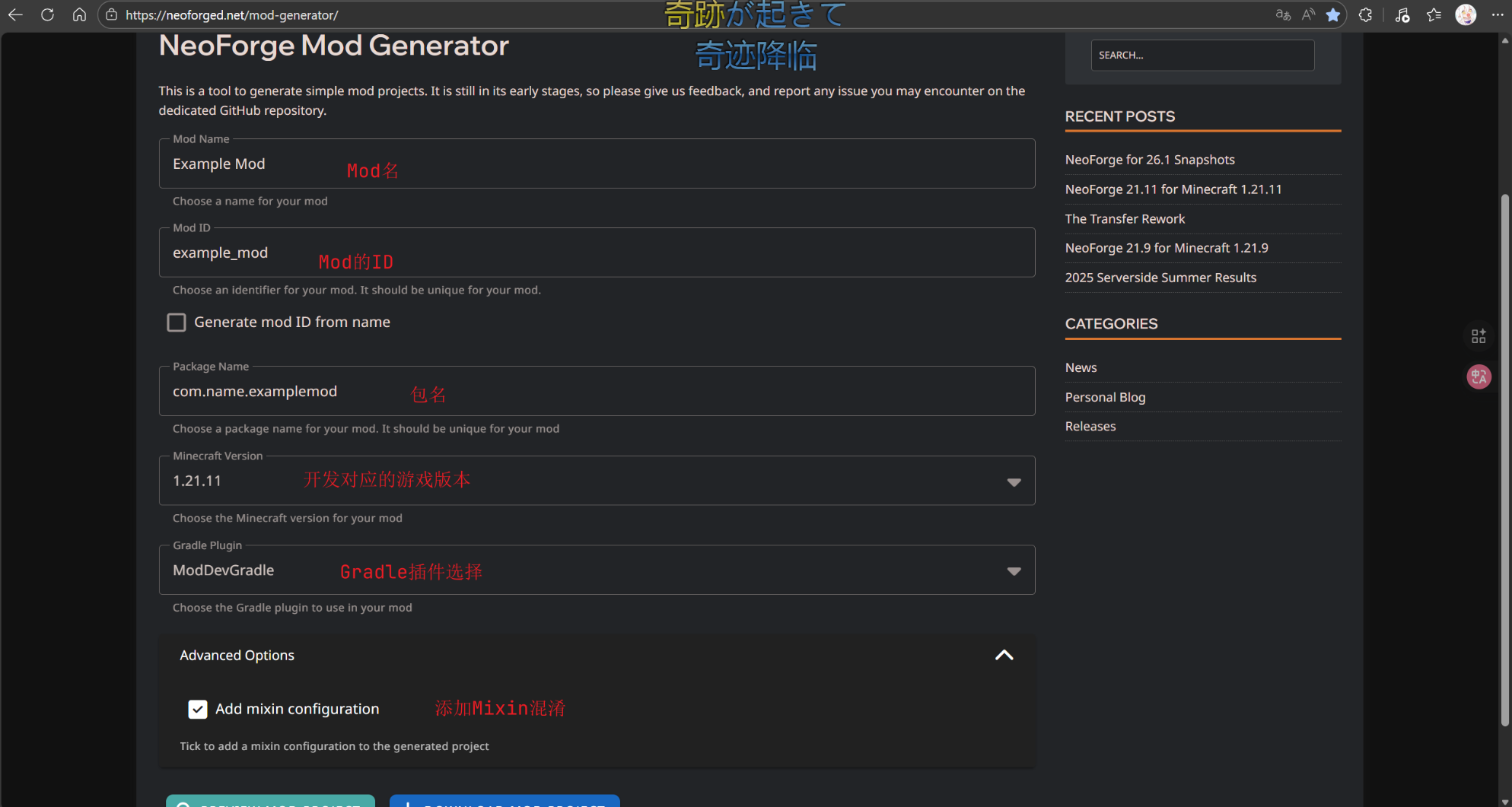
在此页面中直接下载后的导入IDE即可。
导入IDE后,IDEA等编辑器将会自动开始下载,,而其他编辑器需要使用README中的指令手动进行下载。
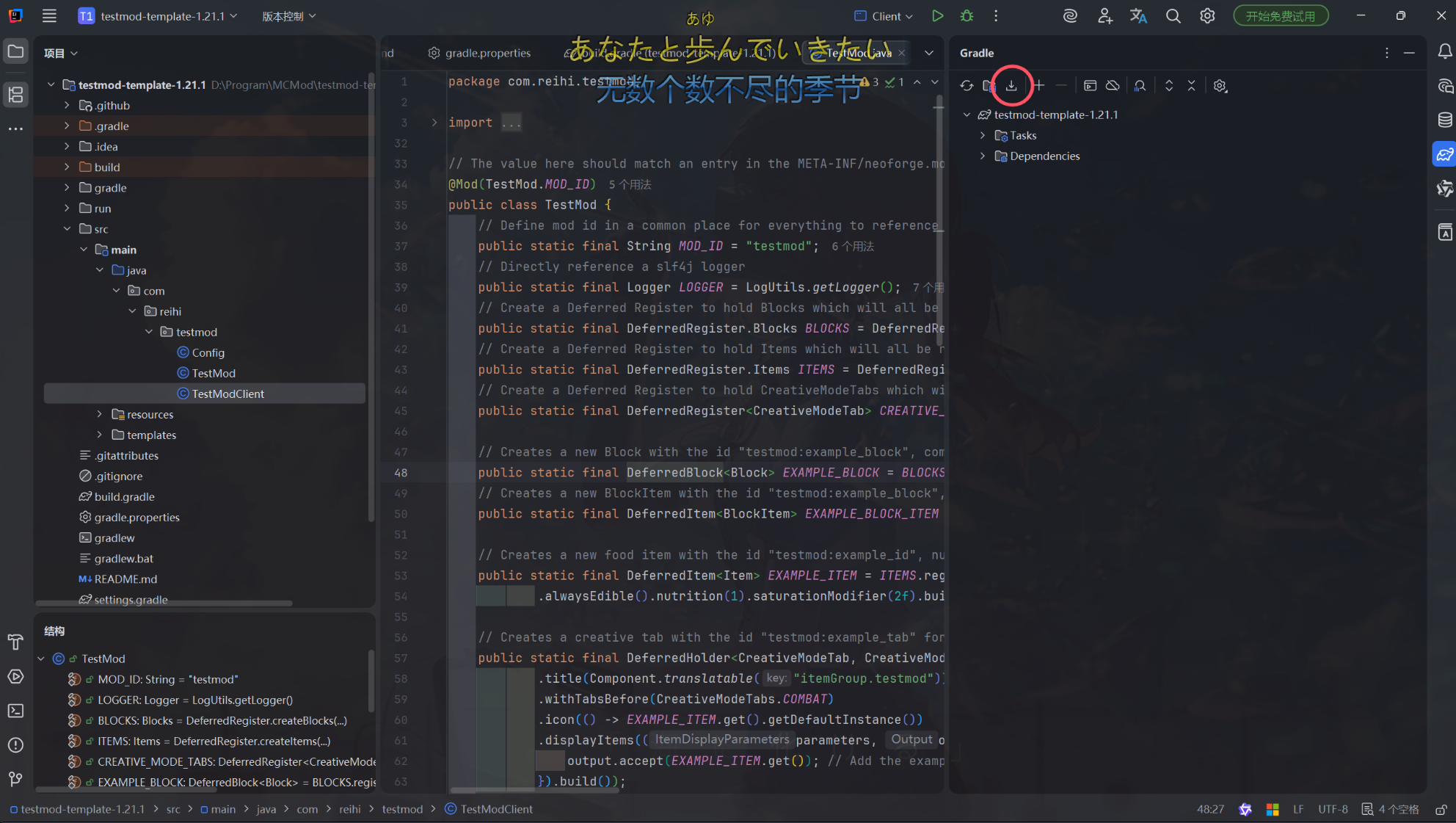
下载完成后,在Gradle中找到上方下载箭头,下载我的世界的源代码:
关键字段等
主类
主类名为创建时输入的MOD名同名去下划线文件,MOD编译运行时将会从此类访问所有代码及数据。
关键变量
MODID:mod的唯一标识,只能包含小写英文字符和数字及_和.,否则将会在编译阶段报错。
gradle.properties
羊皮纸parchment
这是对官方混淆代码反编译后额外的方法及变量映射,用于辅助开发。
parchment_minecraft_version:对应的MC版本。
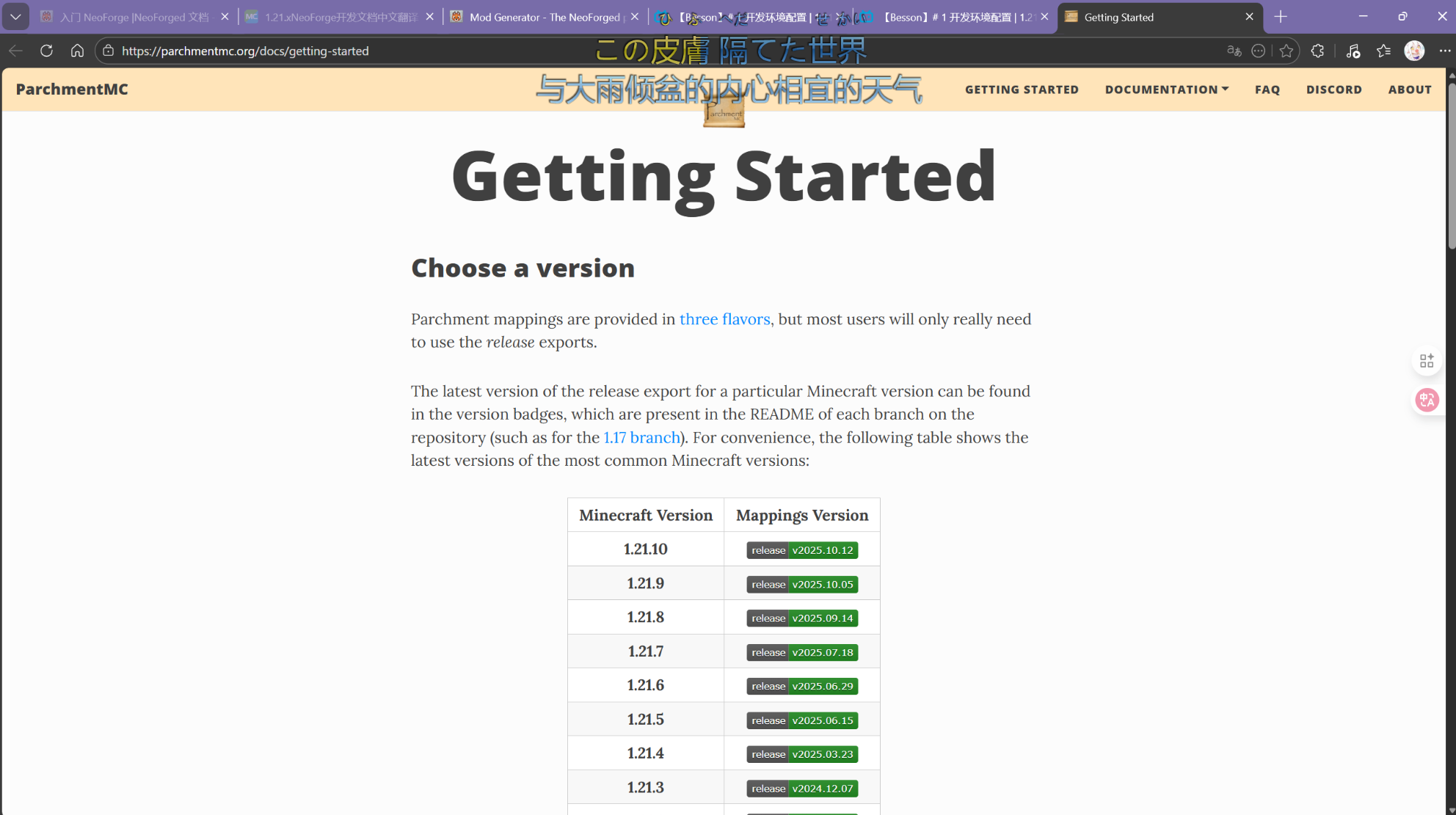
parchment_mappings_version:羊皮纸版本,可以通过上方注释中的链接进行页面访问,查看并修改为对应版本。

Environment Properties环境配置
minecraft_version:我的世界版本号。
minecraft_version_range:可以支持的我的世界的版本。
neo_version:使用的Neo Forge版本。
loader_version_range:加载器的范围。
Mod Properties模组配置
mod_id:模组的id,如果在前主类中修改过这里也要对应修改。
mod_name:模组的名字。
mod_license:许可证。
mod_version:模组版本,建议在后面加上对应的游戏版本,避免模组过多版本记混。
mod_group_id:与Maven相关,可保持原样不管。
mod_authors:模组作者,写上自己的名字。
mod_description:对模组的描。
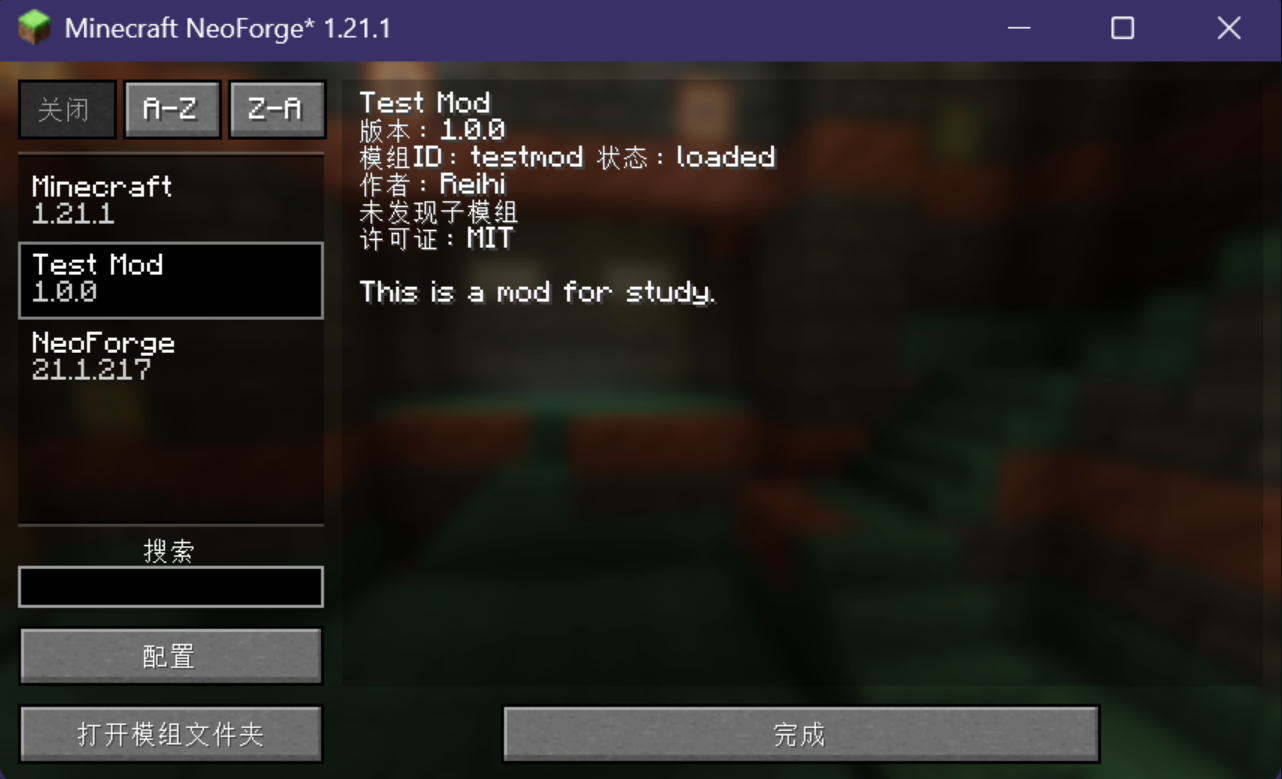
更改完成后可以在游戏内看见自己修改后的内容:
创建第一个物品
物品延迟注册器
public static final DeferredRegister.Items ITEMS = DeferredRegister.createItems(Mod主类.MOD_ID);
注册物品
public static final DeferredItem<Item> ICE_ETHER =
    ITEMS.register("物品id", () -> new Item(new Item.Properties()));
注册函数
public static void register(IEventBus eventBus) {
    ITEMS.register(eventBus);
}
物品名称
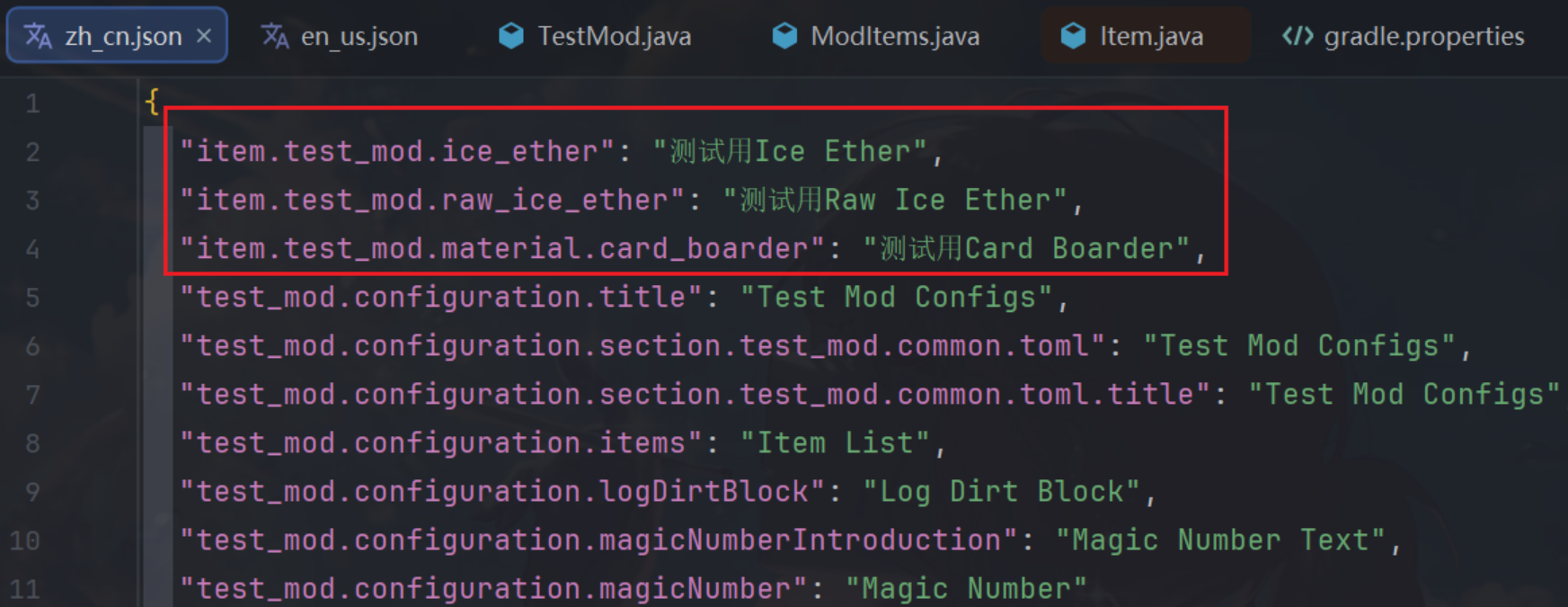
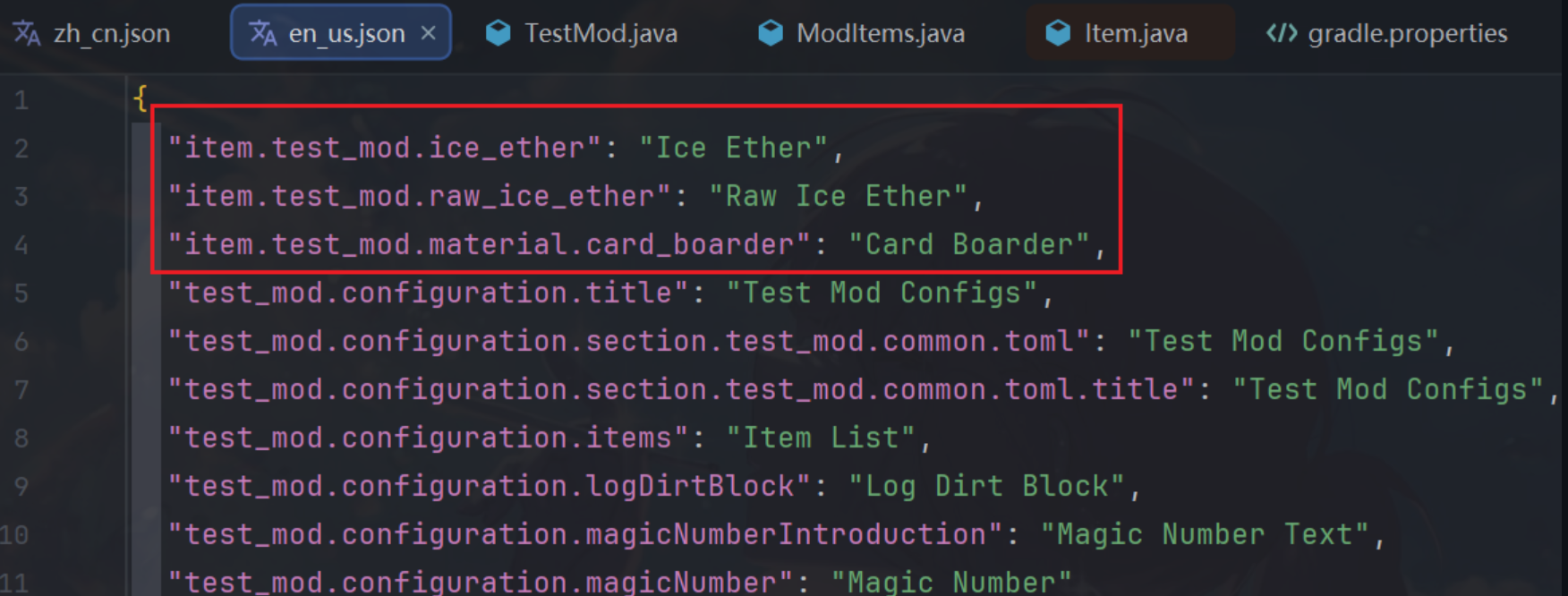
物品名称存储于resources/assets/test_mod/lang文件夹中。
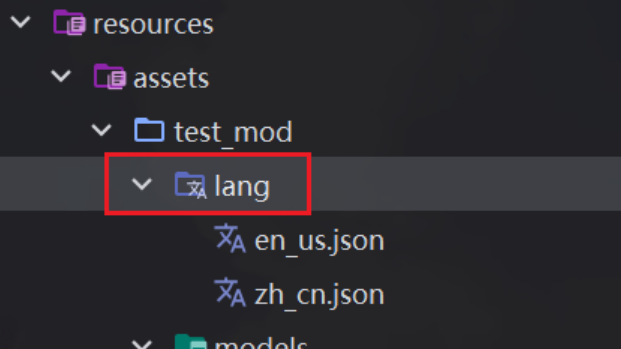
添加对应id(/用.代替)并写入的对应语言名称即可:
物品详情及贴图
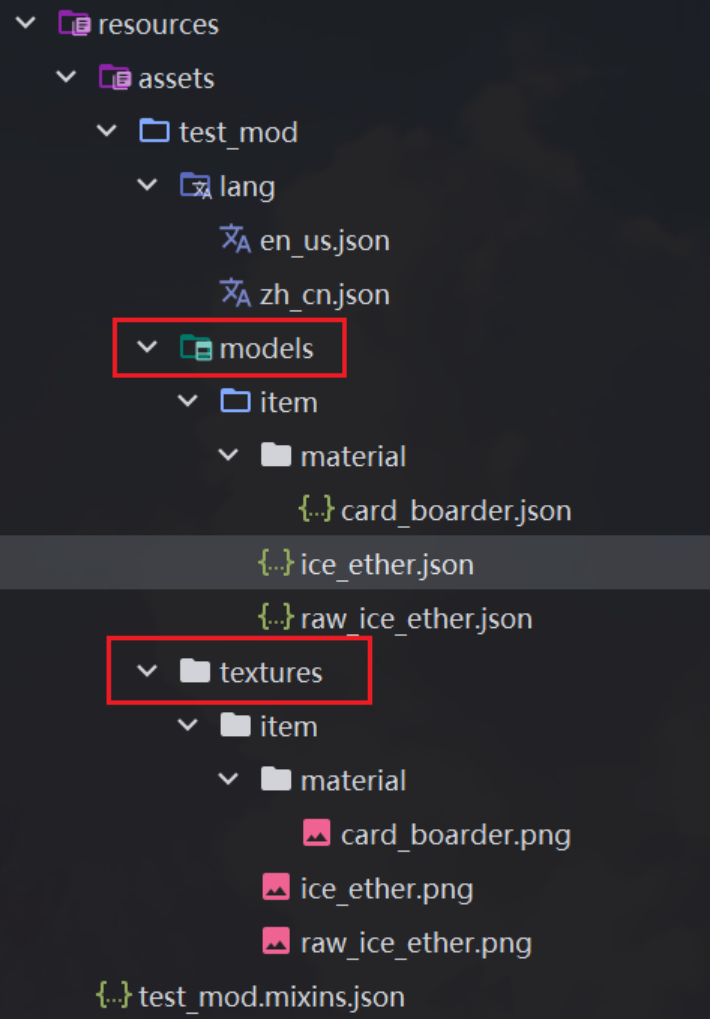
物品详情存放于resources/assets/test_mod/models中,贴图文件存放于resources/assets/test_mod/textures中,没有这两个文件夹需要手动创建。
物品详情
{
  "parent": "item/generated",//父级
  "textures": {
    "layer0": "test_mod:item/ice_ether" //贴图路径
  }
}
添加到创造模式物品栏
添加到原有物品栏
添加到原有物品栏需要在void addCreative(BuildCreativeModeTabContentsEvent event)函数内进行添加,以在建筑方块中添加物品:
private void addCreative(BuildCreativeModeTabContentsEvent event) {
    if (event.getTabKey() == CreativeModeTabs.BUILDING_BLOCKS) {
        event.accept(ModItems.ICE_ETHER);
        event.accept(ModItems.RAW_ICE_ETHER);
        event.accept(ModItems.CARD_BOARDER);
    }
}
原版自带的创造模式物品栏种类
BUILDING_BLOCKS |
建筑方块 |
|---|---|
COLORED_BLOCKS |
染色方块 |
NATURAL_BLOCKS |
自然方块 |
FUNCTIONAL_BLOCKS |
功能方块 |
REDSTONE_BLOCKS |
红石方块 |
TOOLS_AND_UTILITIES |
工具 |
FOOD_AND_DRINKS |
食物和药水 |
INGREDDIENTS |
原材料 |
SPAWN_EGGS |
生物蛋 |
自定义物品栏
我们可以自定义物品栏名称、图标、所在位置,,并为其添加相应的物品。
以下是创建自定义物品栏的相关代码:
public static final Supplier<CreativeModeTab> MATERIAL_TAB =
    CREATIVE_MODE_TABS.register("material_tab", () -> CreativeModeTab.builder()//注册一个创造模式物品栏
            .icon(() -> new ItemStack(ModItems.CARD_BOARDER.get()))//设置图标
            .title(Component.translatable("itemGroup.material_tab"))//设置标题(translatable:可翻译)
            .displayItems((parameters, output) -> {//添加物品
                output.accept(ModItems.CARD_BOARDER);
            }).withTabsBefore(ResourceLocation.fromNamespaceAndPath(TestMod.MOD_ID, "test_tab"))//设置前置物品栏
            .build());//创建创造模式物品栏
其中,CREATIVE_MODE_TABS.register代表我们是在创造模式情况下才出现这个物品栏。
通过.icon(() -> new ItemStack(ModItems.CARD_BOARDER.get())来设置自定义的物品栏图标,这里可以是任何自己想要设置的图标文件。
通过.title()来设置标题名称,其中,设置Component.translatable表示该标题可被翻译,,需要到配置文件中的对应位置进行修改。
.displayItems来向我们创建的物品栏添加物品。
.withTabsBefore()来设置我们自定义的物品栏前一栏是什么,其中括号内为前一栏来源及名称。
最终使用build()方法进行构建。
写好代码后依然需要注册函数对该类进行注册:
public static void register(IEventBus eventBus) {
    CREATIVE_MODE_TABS.register(eventBus);
}
最终到主类中进行调用:
ModCreativeModeTabs.CREATIVE_MODE_TABS.register(modEventBus);
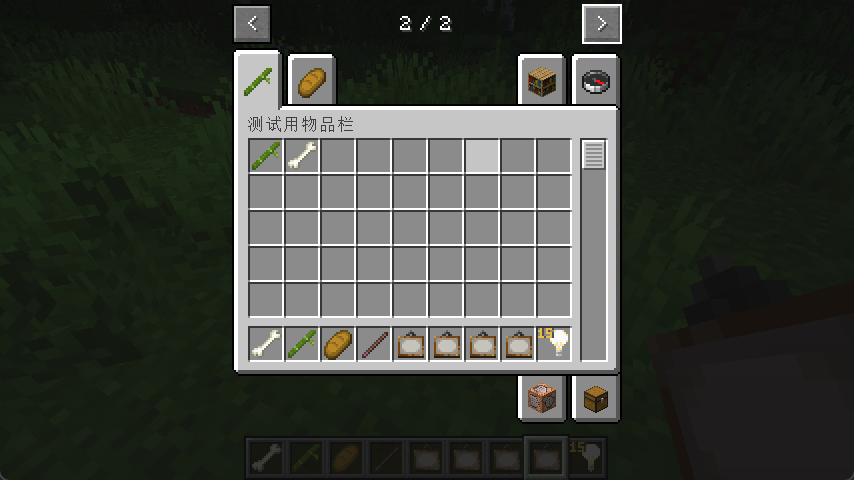
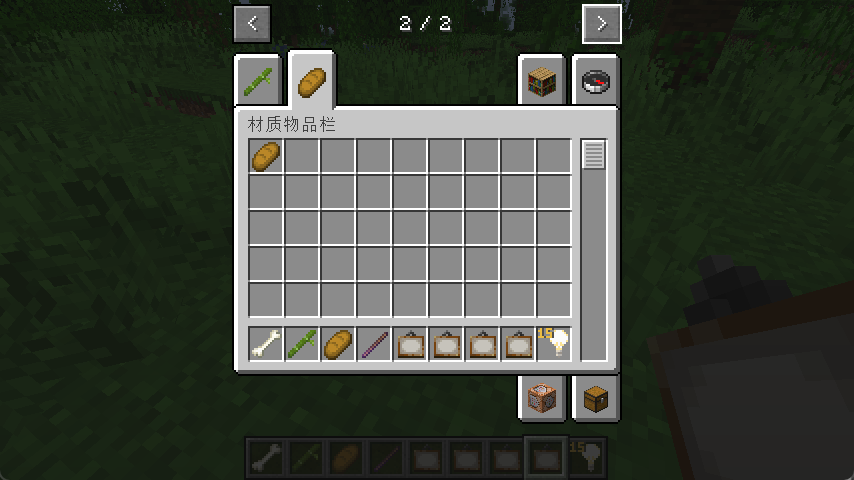
最终在创造模式显示如下(已经汉化):